

Kako resetovati sve mrežne postavke u Windows 11
Ako imate problema sa internetom ili vaš računar ne može da se poveže na Wi-Fi, resetovanje mrežnih postavki može pomoći da se problem reši
 Foto: Profimedia
Kada resetujete mrežne postavke, Windows 11 uklanja i ponovo instalira sve Wi-Fi, Ethernet i VPN adaptere. Takođe briše sve sačuvane Wi-Fi mreže. Pored toga, brišu se i vaša prilagođena DNS podešavanja, proxy postavke i sve IP konfiguracije.
Ako ste sačuvali mnogo Wi-Fi mreža na računaru i ne želite da se kasnije ponovo prijavljujete na svaku, preporučuje se da ih izvezete u fajl (kako je objašnjeno u nastavku).
Kada treba da izvršite resetovanje mreže?
Postoje mnoge situacije kada resetovanje mrežnih postavki može pomoći. Na primer:
- Ako imate probleme sa povezivanjem na internet,
- Ako se suočavate sa prekidima u Wi-Fi konekciji,
- Ako VPN ili proxy podešavanja ometaju vaš rad,
- Ako prelazite na drugu mrežu i želite da počnete sa čistim podešavanjima.
U svim tim slučajevima, resetovanje može rešiti problem.
Kako resetovati mrežne postavke
Da biste resetovali mrežne postavke u Windows 11:
- Otvorite Podešavanja pritiskom na Windows + I.
- Sa leve strane izaberite Mreža i internet (Network & Internet).
- Na desnoj strani kliknite na Napredna mrežna podešavanja (Advanced Network Settings).
- U sekciji Više podešavanja (More Settings), izaberite Resetovanje mreže (Network Reset).
- Na sledećem ekranu kliknite na Resetuj sada (Reset Now) pored opcije „Resetovanje mreže“.
- Pojaviće se poruka za potvrdu. Kliknite na Da (Yes) da nastavite.
- Windows 11 će zatim započeti brisanje mrežnih postavki.
Šta raditi nakon resetovanja mrežnih postavki?
Nakon resetovanja:
- Potrebno je da se ponovo povežete na vaše Wi-Fi mreže unosom šifri.
- Ako ste ranije koristili VPN, moraćete ponovo da ga instalirate.
- Ako ste imali statičku IP adresu ili prilagođena DNS podešavanja, moraćete ih ponovo uneti, jer su resetovanjem obrisana.
- Izvoz sačuvanih Wi-Fi mreža sa računara
Ako imate više sačuvanih Wi-Fi mreža i želite da ih sačuvate pre resetovanja:
- Napravite folder gde želite da sačuvate mreže, na primer: C:\WiFiBackup.
- Otvorite Windows pretragu (Windows + S), ukucajte Command Prompt i otvorite ga.
- U prozoru komandne linije unesite sledeću komandu i pritisnite Enter: netsh wlan export profile folder=”C:\WiFiBackup” key=clear
U folderu WiFiBackup naći ćete XML fajl za svaku sačuvanu Wi-Fi mrežu. Fajl možete otvoriti, na primer pomoću Microsoft Edge-a, da vidite šifru mreže.
Kasnije, da biste vratili te mreže:
- Otvorite Command Prompt kao administrator (desni klik > Run as Administrator).
- U komandnoj liniji unesite sledeću komandu i pritisnite Enter:
for %f in (“C:\WiFiBackup\*.xml”) do netsh wlan add profile filename=”%f”
Šta ako problemi sa mrežom i dalje postoje nakon resetovanja?
Ako problemi nastave i posle resetovanja, uzrok može biti:
- Fizički kvar mrežnog adaptera (u tom slučaju moraćete da ga popravite ili zamenite),
- Problemi sa vašim internet provajderom (ISP), za koje je potrebno da ih kontaktirate,
- Problemi izazvani malverom ili pogrešnim podešavanjima vatrozida (preporučuje se skeniranje računara antivirusnim programom).
Da biste proverili da li je problem u računaru ili mreži:
Pokušajte da se povežete na mrežu sa nekim drugim uređajem. Ako i drugi uređaj ima iste probleme, problem je u mreži, a ne u računaru.
U tom slučaju, možda će vam biti potrebna pomoć mrežnog tehničara da rešite problem pre nego što ponovo povežete Windows 11 računar.
I eto kako možete vratiti mrežne postavke na fabrička podešavanja na Windows 11. Ako ni to ne pomogne, imate i opciju da potpuno resetujete vaš Windows 11 računar na fabričke postavke, prenosi PCPress.




Tagovi
Ostavite Vaš komentar:
NAPOMENA: Komentarisanje vesti na portalu UNA.RS je anonimno, a registracija nije potrebna. Komentari koji sadrže psovke, uvrede, pretnje i govor mržnje na nacionalnoj, verskoj, rasnoj osnovi ili povodom nečije seksualne opredeljenosti neće biti objavljeni. Komentari odražavaju stavove isključivo njihovih autora, koji zbog govora mržnje mogu biti i krivično gonjeni. Kao čitatelj prihvatate mogućnost da među komentarima mogu biti pronađeni sadržaji koji mogu biti u suprotnosti sa Vašim načelima i uverenjima. Nije dozvoljeno postavljanje linkova i promovisanjedrugih sajtova kroz komentare.
Svaki korisnik pre pisanja komentara mora se upoznati sa Pravilima i uslovima korišćenja komentara. Slanjem komentara prihvatate Politiku privatnosti.
Komentari ()

- Najnovije
- Najčitanije
- Povezano

Nova varijanta gripa bukti u celom svetu: Još dvoje dece preminulo u SAD
Pre 2 min
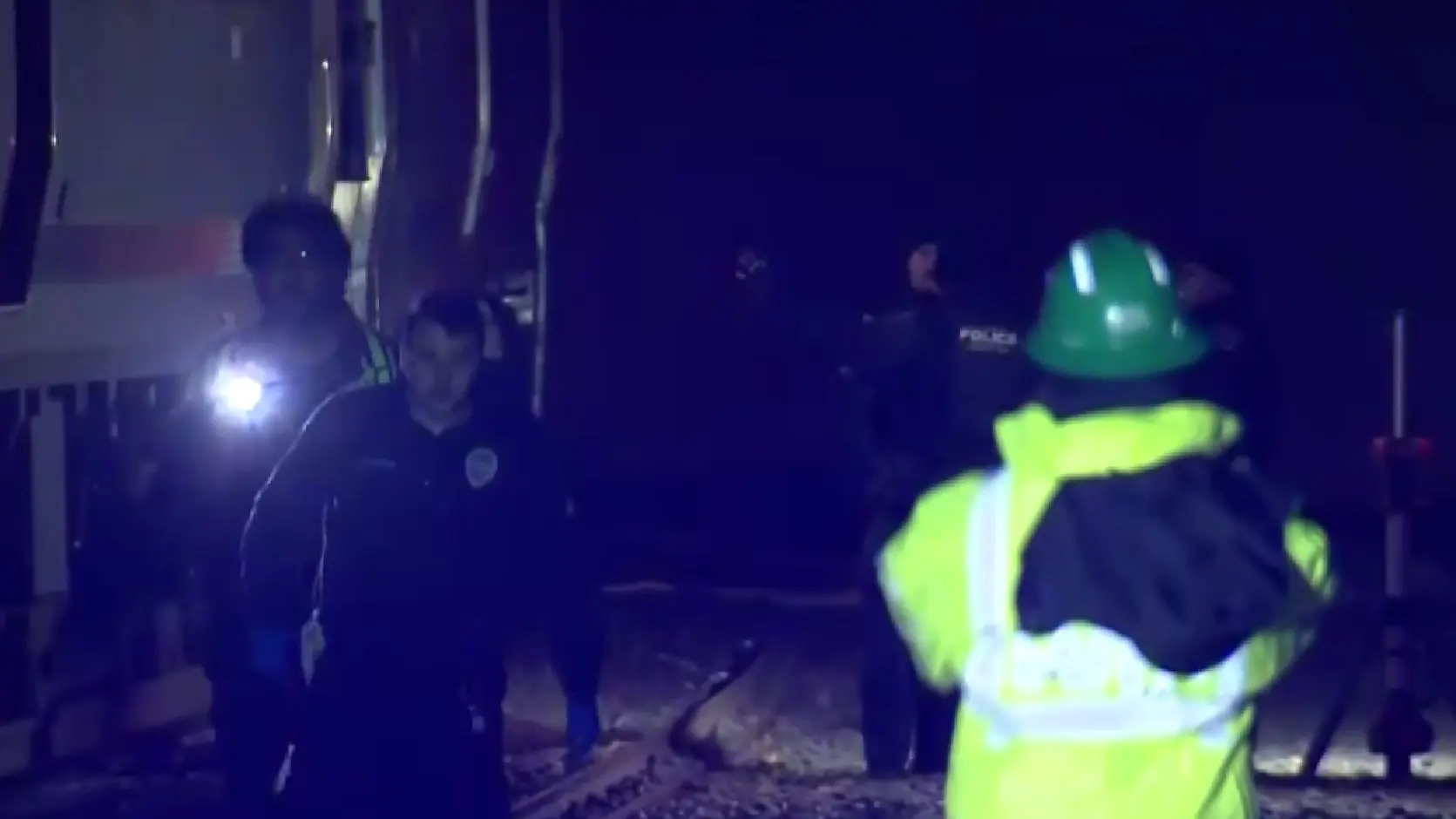
Sudar vozova u SAD: Najmanje 17 povređenih u Nju Džersiju
Pre 3 min

Ilija Bozoljac postaje trener Dušana Lajovića: Tim za novu sezonu kompletan
Pre 17 min
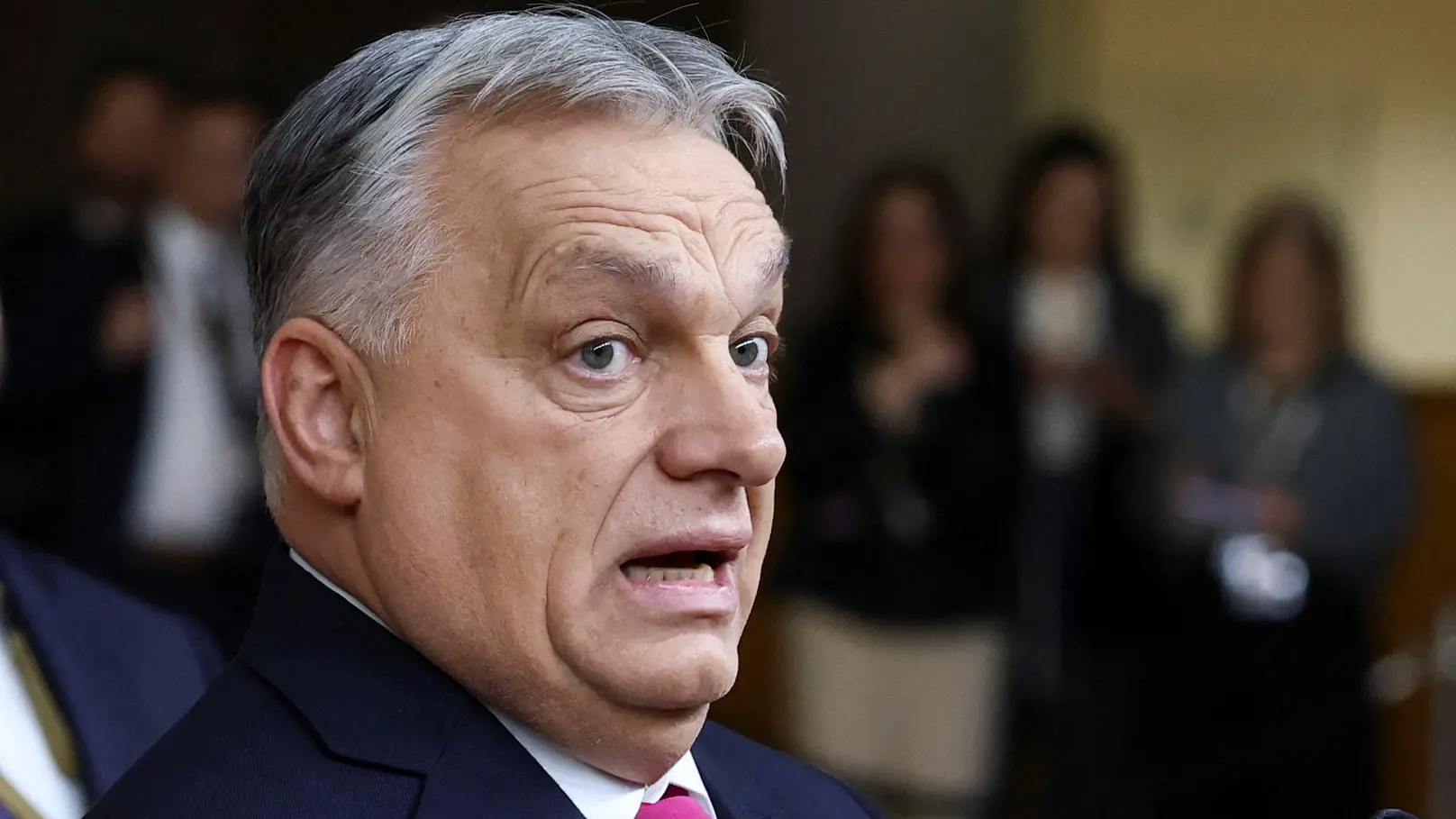
Orban upozorava: Da bi se novac dat Ukrajini ikad vratio, Rusija bi morala da bude poražena
Pre 22 min

CNN: Šta znamo o satima pre i posle smrti Mišel i Roba Rajnera?
Pre 22 min
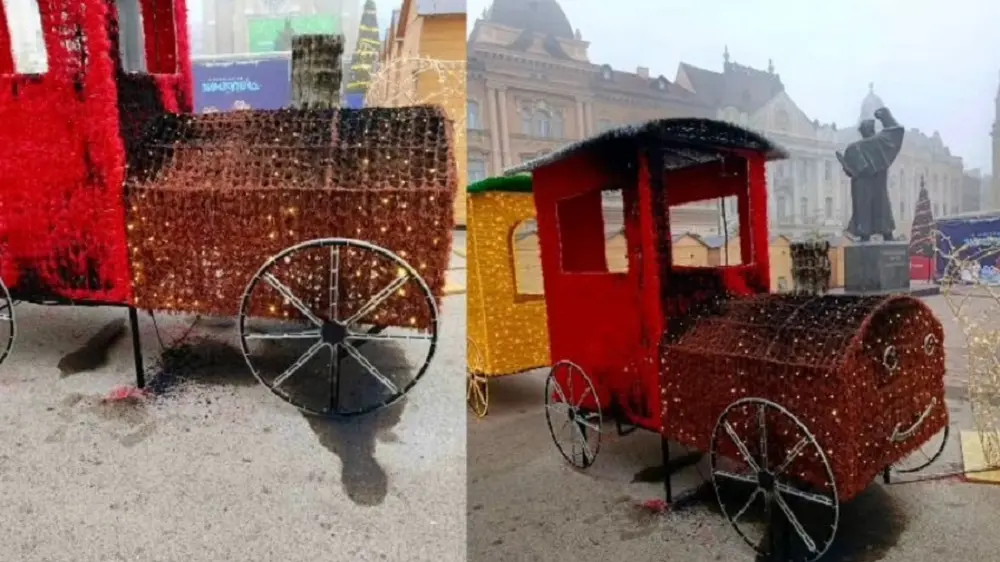
Zapaljen praznični vozić na Trgu slobode u Novom Sadu: Oglasio se gradonačelnik Mićin o incidentu
Pre 38 min

Kako nam matematika može pomoći da bolje upakujemo poklone?
Pre 42 min

"Ubice" i uvrede na fasadi: Napad na poljski konzulat dok su lideri EU raspravljali o Ukrajini
Pre 45 min
